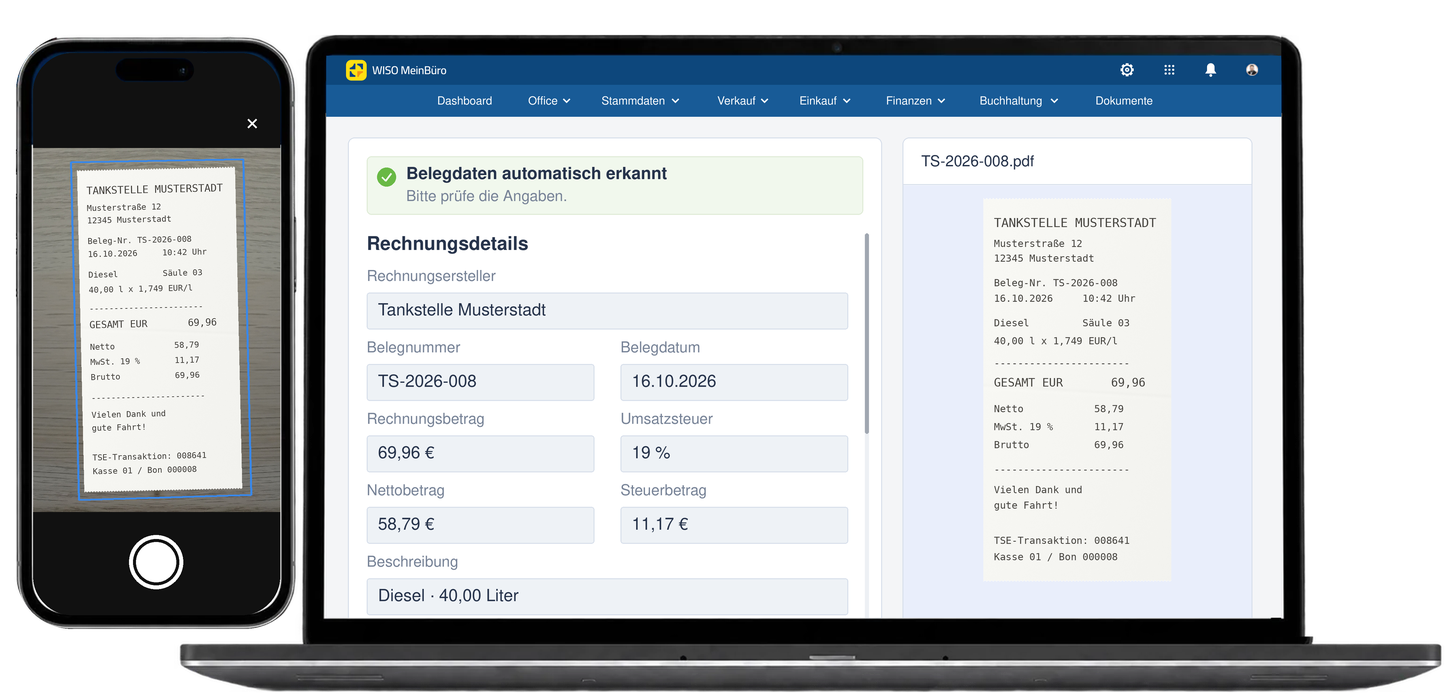
Ob Papierbeleg oder digitale Rechnung: Mit WISO MeinBüro speicherst du Belege an einem Ort und musst Rechnungsdaten nicht abtippen. Aus jedem Beleg erstellst du per Klick die passende Ausgabe.

Empfohlen von Plattformen, denen Unternehmer vertrauen








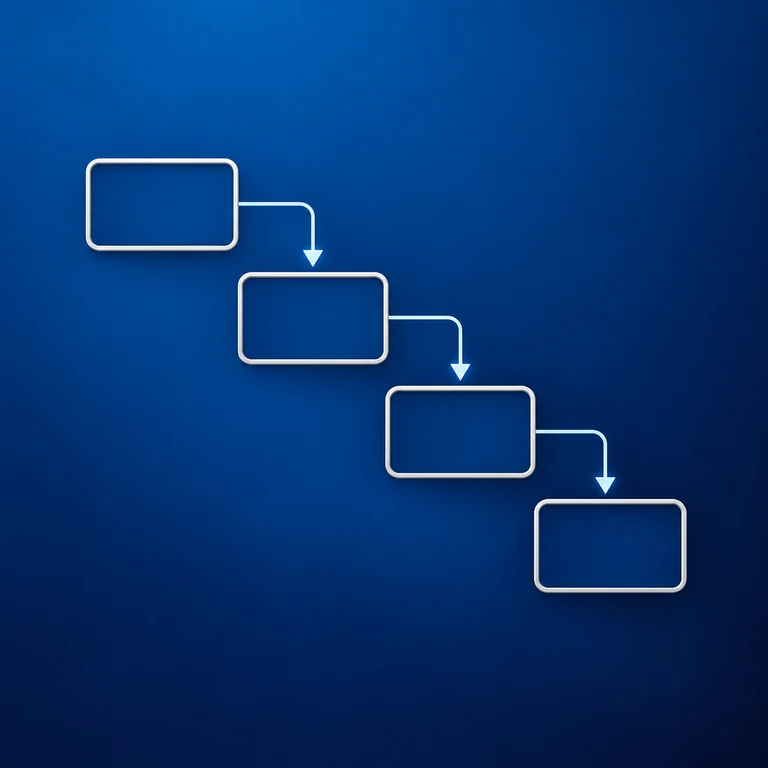
So einfach erfasst du Belege mit WISO MeinBüro
- Belege importieren.
Per App, Drag & Drop, aus E-Mails und Online-Portalen. - Belegdaten auslesen.
Daten automatisch übernehmen, statt sie abzutippen. - Ausgabe erstellen.
Mit dem Beleg verknüpft und bereit zur Zahlung. - Belege archivieren.
Zentral ablegen und schnell wiederfinden.
Alles, was du für die Belegerfassung brauchst
WISO MeinBüro stellt dir vier einfache Wege zur Verfügung, um Belege zu importieren.
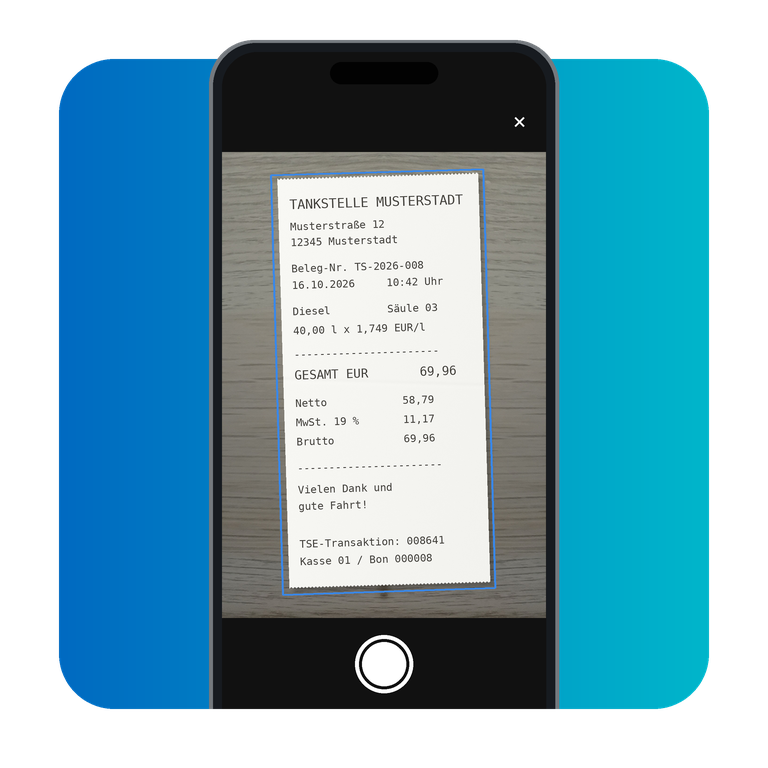
Papierbelege direkt per App digitalisieren
Ob Tankquittung, Bewirtungsbeleg oder Papierrechnung: Mit der WISO MeinBüro App für iOS und Android fotografierst du Belege mit dem Smartphone, bevor sie verloren gehen.
- Papierbelege mit dem Smartphone fotografieren
- Mehrere Belege gleichzeitig digitalisieren
- Belege automatisch in WISO MeinBüro speichern
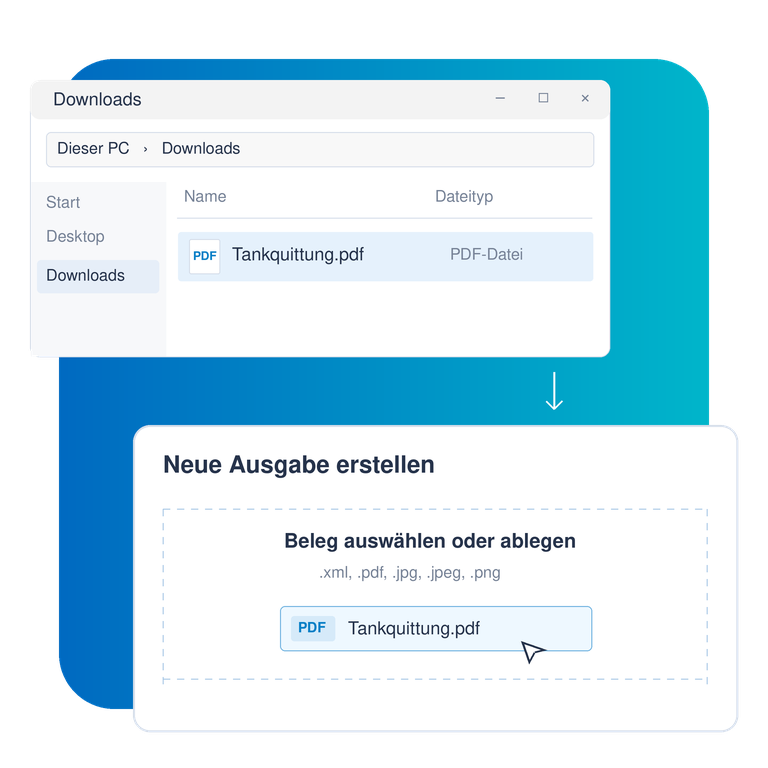
Digitale Belege einfach hochladen
Die Rechnung liegt schon im Download-Ordner? Kein Problem! Bereits digital vorliegende Belege ziehst du einfach per Drag & Drop in WISO MeinBüro.
- Belege per Drag & Drop hochladen – auch E-Rechnungen
- Mehrere Belege gleichzeitig hochladen
- .pdf, .jpg, .jpeg, .png und .xml-Dateien verarbeiten
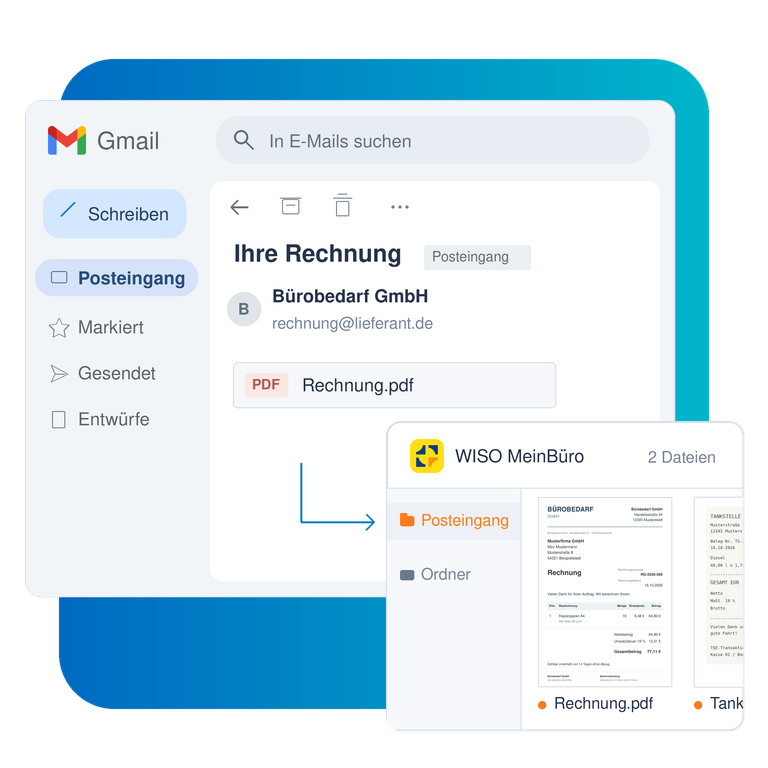
Belege automatisch aus E-Mails importieren
Häufig kommen Rechnungen per E-Mail. WISO MeinBüro stellt dir dafür ein eigenes E-Mail-Postfach zur Verfügung. Rechnungen, die dort eingehen, werden automatisch importiert.
- Eigenes E-Mail-Postfach für eingehende Rechnungen
- Rechnungen automatisch abrufen lassen
- Manuelle Downloads vermeiden
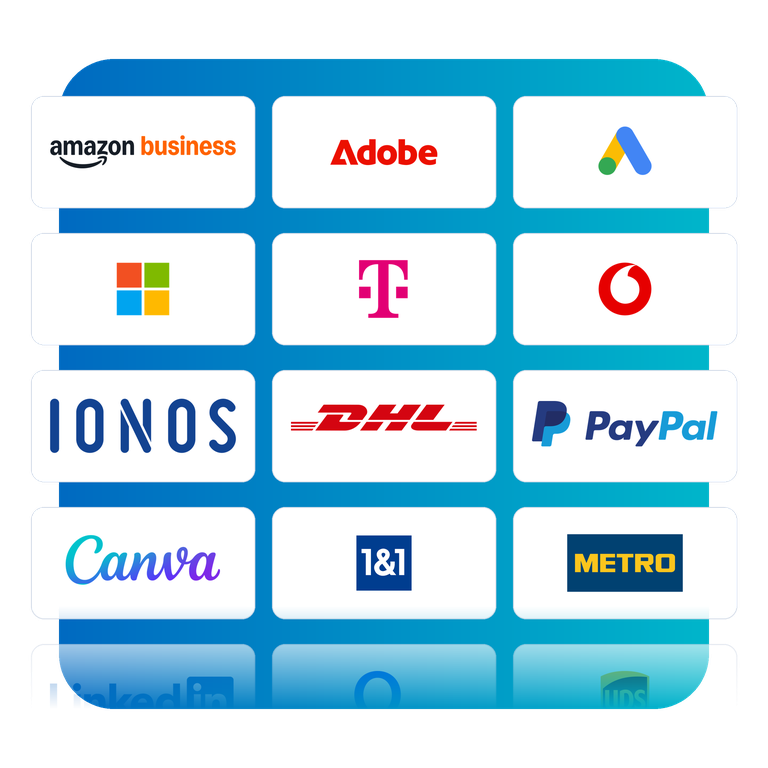
Belege automatisch aus Online-Portalen abrufen
Viele Rechnungen liegen in Kundenportalen, zum Beispiel bei Telekommunikationsanbietern. Mit WISO MeinBüro können solche Belege automatisch abgerufen und importiert werden.
- Rechnungen automatisch aus Online-Portalen abrufen lassen
- Wiederkehrende Anmeldungen in Online-Portalen vermeiden
- Manuelle Downloads vermeiden
Hinweis: Der Abruf erfolgt über Schnittstellen wie FinHelper oder invoicefetcher. Dabei können zusätzliche Kosten beim jeweiligen Anbieter entstehen.
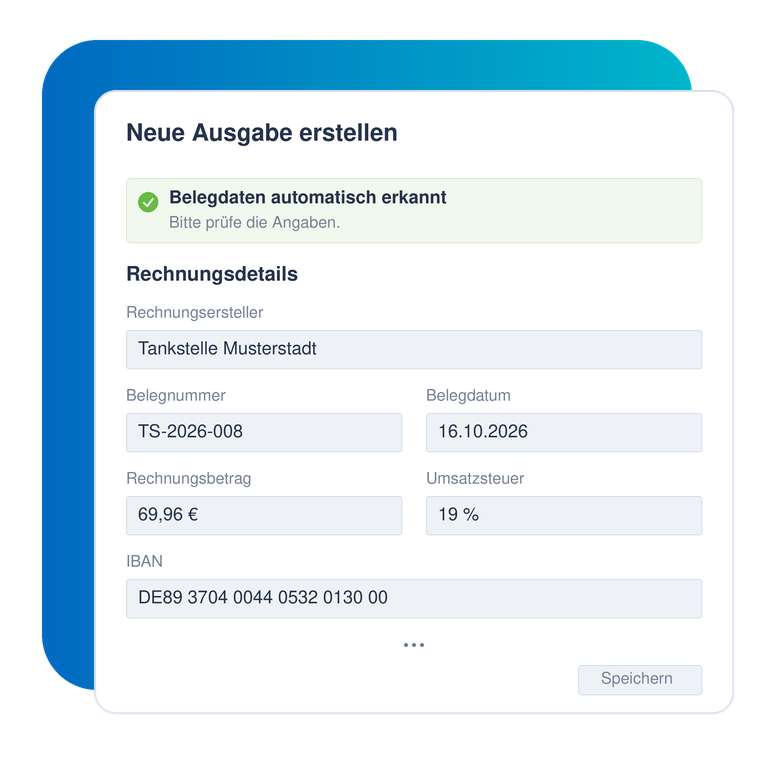
Belegdaten automatisch auslesen lassen
Nach dem Import liest WISO MeinBüro wichtige Belegdaten automatisch für dich aus. Du musst die Angaben also nicht abtippen, sondern prüfst nur das Ergebnis und passt es bei Bedarf an.
- Relevante Belegdaten werden automatisch erkannt, z. B. Rechnungsnummer, Rechnungsbetrag oder IBAN
- Angaben vor der weiteren Verarbeitung überprüfen
- Daten bei Bedarf anpassen oder ergänzen
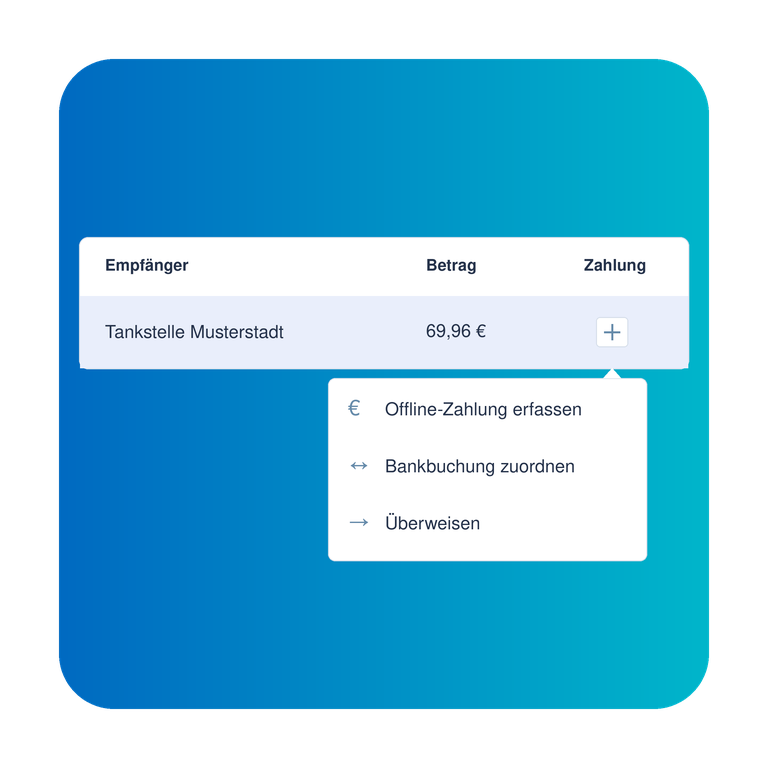
Vom Beleg zur Ausgabe
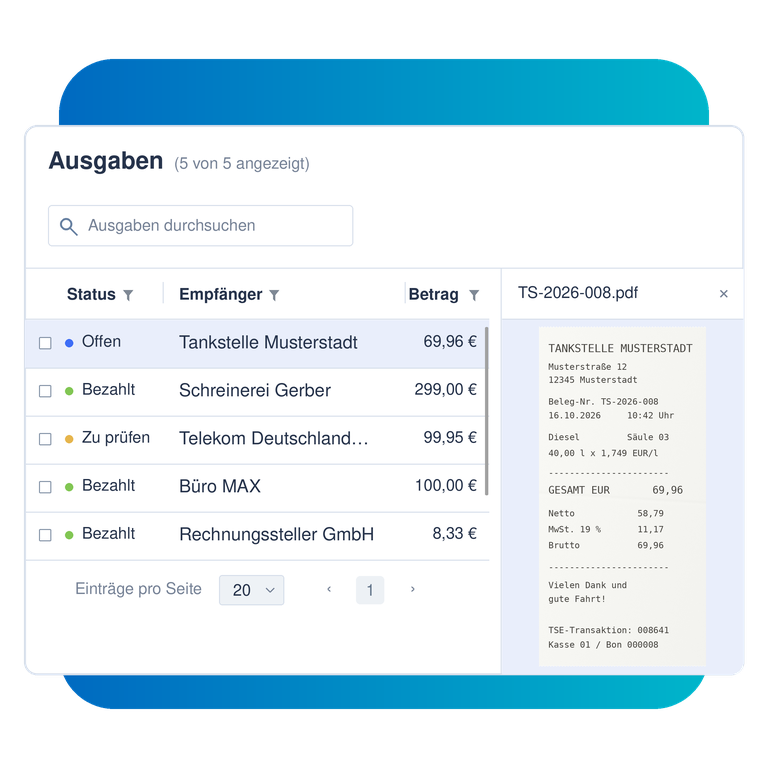
Möchtest du eine Ausgabe erstellen, musst du nicht bei Null anfangen: Mit WISO MeinBüro erstellst du diese automatisch aus den zuvor erfassten Belegen.
- Erfasste Belege werden automatisch als Ausgabe angelegt
- Ausgabe und Beleg werden automatisch miteinander verknüpft
- Ausgabe anschließend per Überweisung bezahlen oder bereits erfolgte Zahlung erfassen
Belege ablegen und schnell wiederfinden
Alle erfassten Belege stehen dir gesammelt im Belegarchiv zur Verfügung. Solltest du einen Beleg später noch einmal benötigen, kannst du ihn jederzeit schnell wiederfinden.
- Alle Belege zentral an einem Ort ablegen
- Bestimmte Belege über Volltextsuche und Filter finden
- Grundlage für eine langfristige, GoBD-konforme Aufbewahrung schaffen
Deine Belegdaten in sicheren Händen
Belege enthalten sensible Informationen über dich, deine Kunden und Lieferanten, beispielsweise Bankverbindungen. Deshalb setzen wir auf ein mehrschichtiges Sicherheitskonzept, das wir laufend weiterentwickeln. Das Fundament bilden dabei unsere eigenen Rechenzentren in Deutschland.





Das sagen unsere Kunden über WISO MeinBüro
Häufig gestellte Fragen
Was gilt als Beleg?
Als Beleg gilt jedes Dokument, das einen Geschäftsvorgang nachweist. Dazu zählen zum Beispiel Rechnungen, Quittungen, Kassenbons oder Bewirtungsbelege. In WISO MeinBüro kannst du diese Belege digital erfassen und direkt mit der passenden Ausgabe verknüpfen.
Muss ich Papierbelege nach dem Digitalisieren aufbewahren?
Grundsätzlich reicht die digitale Archivierung aus, wenn deine Belege revisionssicher gespeichert werden – das heißt unveränderbar, vollständig, sicher vor Verlust und jederzeit verfügbar (§ 147 AO, GoBD). Mit dem Belegarchiv bietet dir WISO MeinBüro dafür die passende Grundlage.
Nur Belege mit Originalcharakter, der sich digital nicht vollständig erfassen lässt (z. B. notarielle Urkunden), müssen zusätzlich im Original aufbewahrt werden.
Welche Formate kann ich hochladen?
WISO MeinBüro unterstützt PDF, JPEG/JPG, PNG und XML bzw. E-Rechnungen in den Formaten XRechnung und ZUGFeRD.
Eine Datei darf maximal 10 MB groß sein. Für Bilder gilt eine maximale Größe von 3.000 × 3.000 Pixeln.
Kann WISO MeinBüro E-Rechnungen einlesen?
Ja, du kannst E-Rechnungen in den Formaten XRechnungen und ZUGFeRD importieren. WISO MeinBüro liest die strukturierten Daten aus und validiert die E-Rechnung. Anschließend kannst du die E-Rechnung direkt bezahlen. Mehr zu E-Rechnungen →
Welche Belegdaten erkennt WISO MeinBüro?
WISO MeinBüro erkennt automatisch die Belegdaten, die für deine Buchhaltung wichtig sind. Je nach Beleg können das z. B. Rechnungsnummer, Rechnungsbetrag oder IBAN sein.
Bei PDF- und Bildbelegen nutzt WISO MeinBüro dafür OCR-Texterkennung. Bei E-Rechnungen werden die strukturierten Daten ausgelesen.
Du kannst die erkannten Angaben vor dem Speichern prüfen und bei Bedarf anpassen oder ergänzen.
Kann ich eine Ausgabe aus einem Beleg erstellen?
Ja, aus einem erfassten Beleg kannst du direkt eine Ausgabe erstellen. Die Ausgabe wird mit dem Beleg verknüpft. Anschließend kannst du die Ausgabe per Überweisung bezahlen oder eine vorhandene Bankbewegung zuordnen.
Kann ich mehrere Belege gleichzeitig hochladen?
Ja. Über die App und per Drag & Drop kannst du mehrere Belege gleichzeitig hochladen. Die importierten Belege prüfst du anschließend einzeln.
Kann ich importierte Belege nachträglich bearbeiten?
Ja, du kannst importierte Belege im Belegarchiv jederzeit öffnen, Angaben anpassen, ergänzen oder den Beleg löschen.
Kann ich Belege unterwegs abrufen?
Ja. Da WISO MeinBüro im Browser läuft, kannst du von jedem Gerät mit Internetverbindung auf deine Daten zugreifen. Zusätzlich gibt es die App für iOS und Android, die in allen Plänen kostenlos enthalten ist, auch während der Testphase. App herunterladen →
Überzeug dich selbst!
Teste WISO MeinBüro 14 Tage kostenlos – ohne Zahlungsdaten und ohne Verpflichtungen. Der Test endet automatisch.
Auch das kann WISO MeinBüro
Rechnungen
Klassische Rechnungen Schreibe und versende Rechnungen mit wenigen Klicks – inklusive eigenem Briefpapier.
E-Rechnungen
Erstelle E-Rechnungen im XRechnung- oder ZUGFeRD-Format und verarbeite eingehende E-Rechnungen direkt in WISO MeinBüro.
Angebote
Erstelle professionelle Angebote und wandle sie mit einem Klick in Aufträge oder Rechnungen um.
Eleketronische Signatur
Lass Dokumente einfach online unterschreiben.
Belege erfassen
Fotografiere Papierbelege oder lade sie einfach hoch, und ordne sie den passenden Kontobewegungen zu.
EÜR
Erstelle deine Einnahmenüberschussrechnung (EÜR) aus deinen Buchungen und übermittle sie zur Weiterverarbeitung nach WISO Steuer.
Vorbereitende Buchhaltung
Verbuche Einnahmen und Ausgaben übersichtlich und übergib die Daten per DATEV-Export an deinen Steuerberater.